纸飞机官网
等距航站楼 · 从值机到起飞

Telegram中文版纸飞机下载

把安装过程摆成一座小机场:值机台是下载,安检是安装,登机口是登录,起飞前再把界面换成中文。沿线覆盖 Telegram下载、Telegram电脑版、Telegram安卓版与 Telegram苹果版,也顺带交代纸飞机中文版下载app、纸飞机网页版登录这些细节。

核心优势

航站区 A

四座立方建筑分别代表跨平台、云端同步、隐私设置、群组与频道。

跨平台

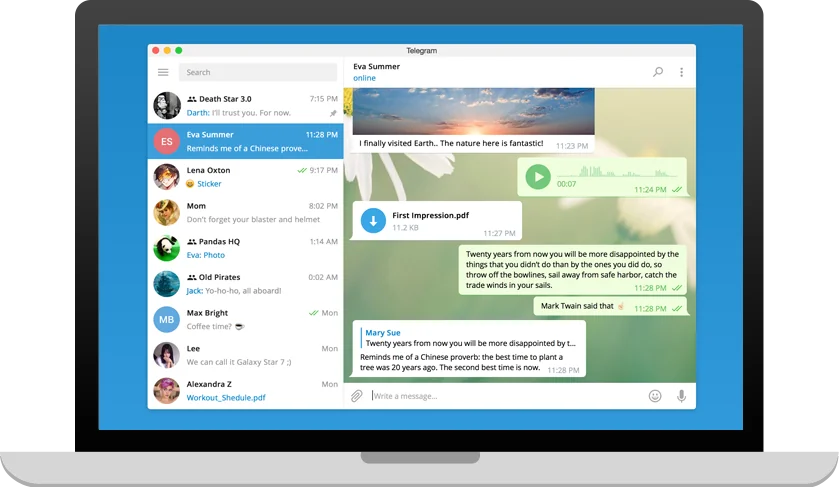
桌面端与移动端共用一个账号,换设备继续聊天,不必重新导入历史记录。

云端同步

消息与文件保存在云端,新设备登录后会自动拉取此前的会话内容。

隐私设置

手机号、头像与在线状态的可见范围可分别设置,也能限制被陌生人拉群。

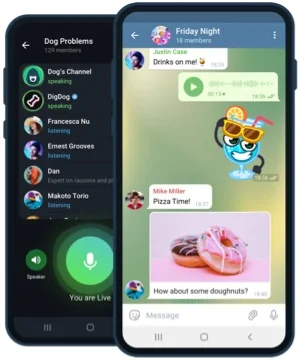
群组与频道

公开社群可自由搜索加入,频道适合单向发布通知,按场景搭配即可。

平台下载区

登机口

四个登机口对应四个平台,左边是口号牌,右边是系统要求与安装指引。

A1WINDOWS

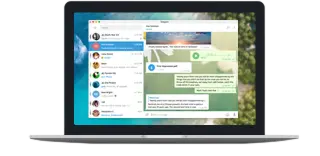
Telegram电脑版

  • 系统要求:Windows 10 及以上,预留约 500MB 磁盘空间。
  • 安装指引:运行安装包并选择目录,完成后启动客户端登录。
  • 装完检查:通知权限、文件保存目录、开机启动项。
B2ANDROID

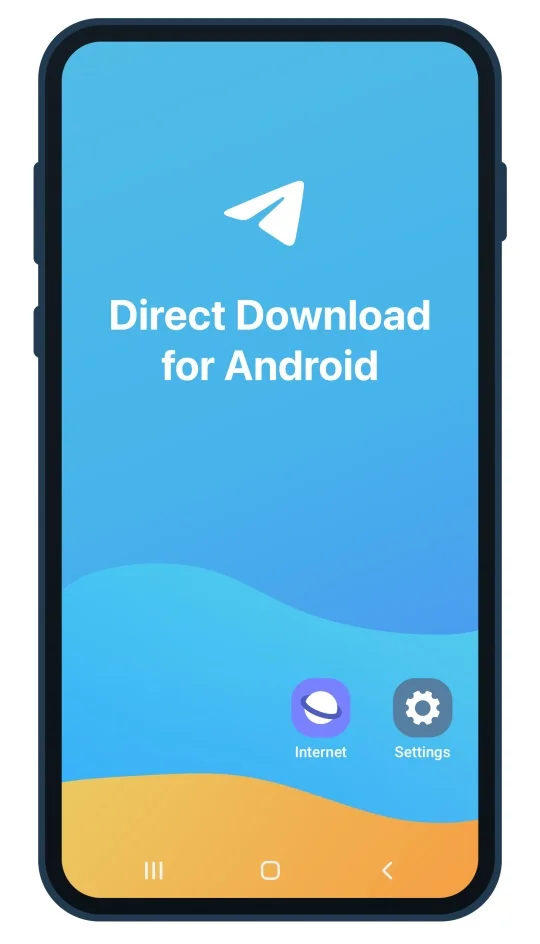
Telegram安卓版

  • 系统要求:Android 8.0 及以上,建议预留 300MB 空间。
  • 安装指引:安装后开启通知权限,再完成验证码登录。
  • 装完检查:后台运行、省电白名单、消息提醒。
C3IOS

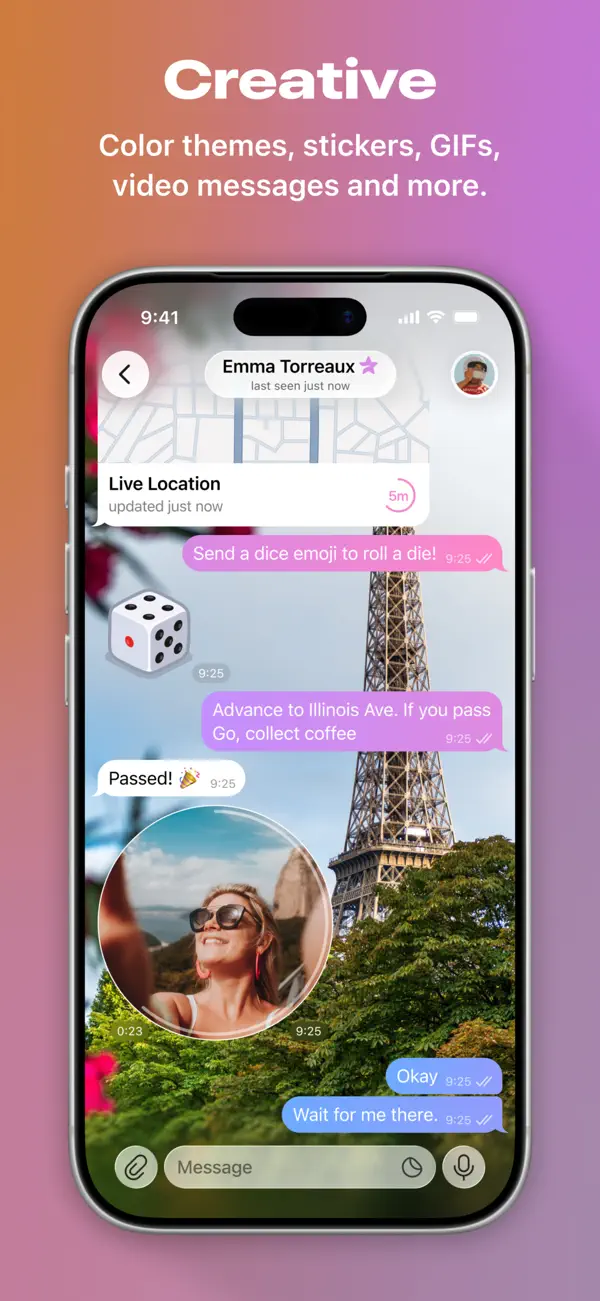
Telegram苹果版

  • 系统要求:iOS 14 及以上,需要稳定网络完成首次同步。
  • 安装指引:从 App Store 安装后登录账号。
  • 装完检查:通知样式、角标显示、同步进度。
D4MACOS

桌面客户端

  • 系统要求:macOS 11 及以上。
  • 安装指引:拖入应用目录后启动并登录账号。
  • 装完检查:通知权限、快捷键、多端在线状态。

前往下载页查看完整平台说明与检查清单

中文使用教程

航班信息板

像看航班信息板一样,从上到下依次是下载、安装、登录、语言设置。

序号
环节
说明
01
下载
先确认设备系统版本,再到下载页取对应平台的安装包。
02
安装
按向导完成安装,过程中授予通知等必要权限。
03
登录
输入手机号获取验证码,登录后等待历史消息同步完成。
04
语言设置
进入设置里的语言项,选择简体中文后返回主界面即可。
下载与安装界面示意
值机:安装向导
手机端登录界面示意
安检:手机登录
频道与群组入口示意
登机:频道入口

功能介绍

点击建筑展开

五座建筑对应五项功能,点击楼体即可展开对应说明。

消息与聊天功能示意
A 楼:消息
文件传输功能示意
B 楼:文件传输
机器人自动化功能示意
C 楼:机器人

常见问题

登机牌问答

整理了社群加入、隐私设置、下载安装与中文设置里最常见的六个问题。

加入公开群组或频道需要邀请吗?

公开群组与频道可以直接搜索加入;私密群组需要邀请链接或管理员同意。

隐私设置可以控制哪些内容?

手机号、头像与在线状态的可见范围都能分别设置,也能限制被陌生人拉入群组。

纸飞机怎么下载中文安装包?

在下载页按系统选择对应版本安装,登录后在设置里切换简体中文。

纸飞机网页版登录失败怎么排查?

确认验证码未超时,清理浏览器缓存并校对设备时间,然后重新登录。

Telegram电脑版收不到通知怎么办?

检查系统通知权限、客户端提醒开关,以及程序是否被限制在后台运行。

纸飞机app怎么在国内使用更顺畅?

先按下载页说明完成安装登录,再按帮助中心逐项检查网络、权限与通知设置。

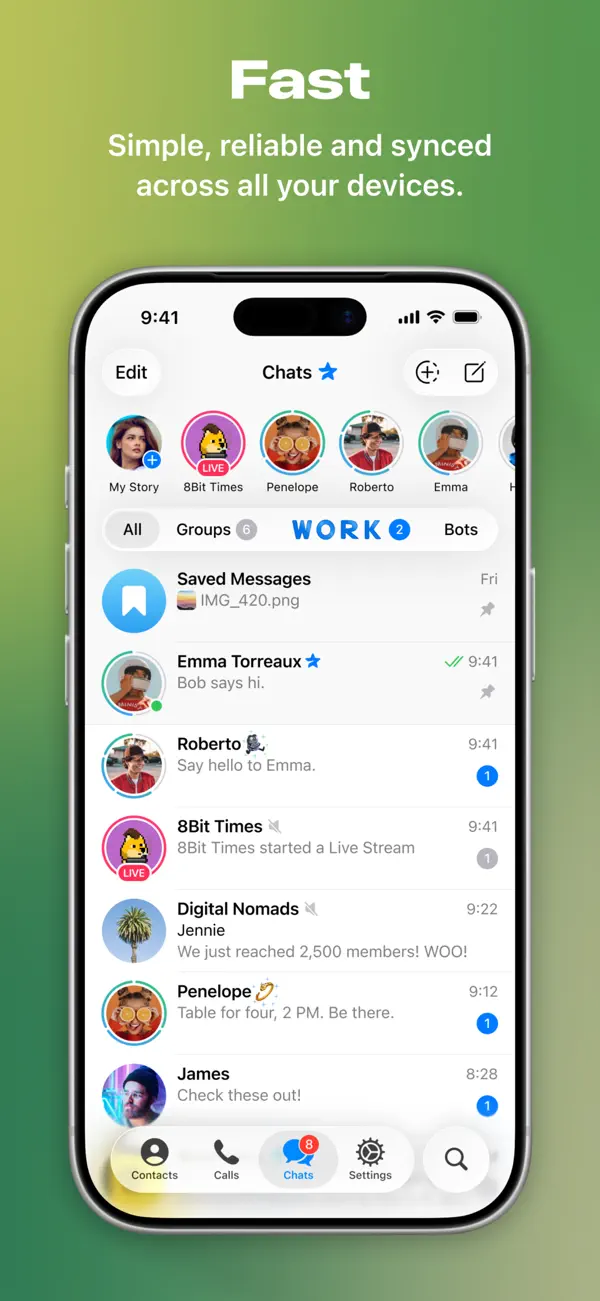
纸飞机中文版主界面示意
主界面一览
多设备消息同步示意
多端同步
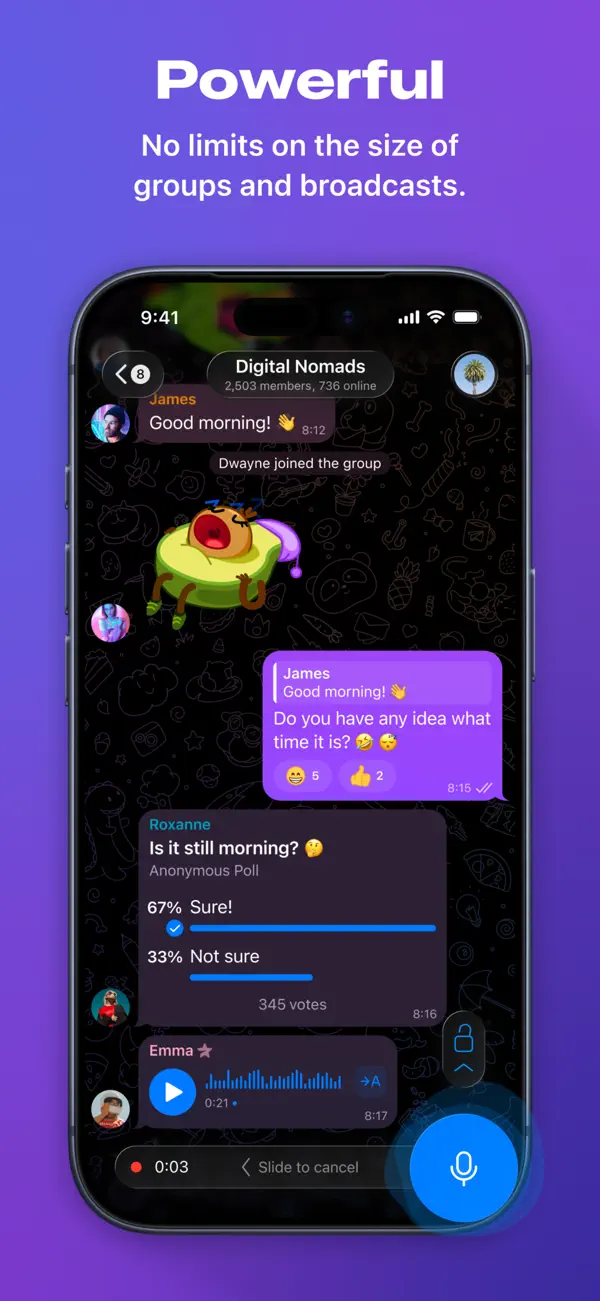
群组协作界面示意
群组协作